
EaseUS Data Recovery Wizard
Что такое EaseUS Data Recovery Wizard?
EaseUS Data Recovery Wizard – это профессиональное программное обеспечение для восстановления данных, которое помогает вернуть утерянные файлы с жестких дисков, USB-накопителей, карт памяти, SSD, NAS и других устройств. Программа поддерживает более 1000 типов файлов, включая документы, фотографии, видео, аудио, электронные письма и архивы. Она работает как на Windows (XP/7/8/10/11), так и на macOS, включая поддержку чипов Apple M1/M2
Программа имеет три версии:
- Free(Бесплатная версия позволяет восстановить до 2 ГБ данных (500 МБ по умолчанию, плюс 1,5 ГБ при публикации программы в соцсетях).
- Pro
- Technician.
Ключевые особенности программы:
- Простота использования: Интуитивно понятный интерфейс проводит вас через процесс восстановления шаг за шагом. Даже новички справятся без труда!
- Широкая поддержка устройств: Восстанавливает данные с ПК, ноутбуков, внешних жестких дисков, USB, SD-карт, цифровых камер и даже NAS.
- Поддержка множества форматов: Работает с файлами DOC, XLS, JPG, PNG, MP4, MP3, PST, ZIP и многими другими.
- Различные сценарии восстановления: Справляется с потерей данных из-за удаления, форматирования, повреждения диска, сбоя ОС или вирусных атак.
- Предпросмотр файлов: Перед восстановлением вы можете просмотреть найденные файлы, чтобы убедиться в их целостности.
- Быстрое и глубокое сканирование: Быстрый поиск недавно удаленных файлов и глубокое сканирование для восстановления данных с поврежденных или скрытых разделов.
- Безопасность: Программа не повреждает ваши данные и обеспечивает их конфиденциальность во время восстановления.
Как использовать EaseUS Data Recovery Wizard?
Процесс восстановления данных максимально прост и состоит из трех шагов:
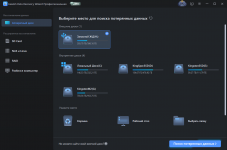
- Выберите место для сканирования: Запустите программу, выберите диск или раздел, где были утеряны данные, и нажмите «Поиск потерянных данных».
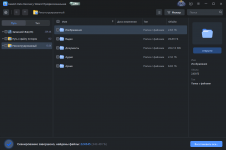
- Сканирование и фильтрация: Программа выполнит быстрое сканирование, а затем глубокое, если нужно. Используйте фильтры (по типу файлов, имени или дате), чтобы быстро найти нужные данные.
- Предпросмотр и восстановление: Просмотрите найденные файлы, выберите те, что хотите восстановить, и сохраните их в безопасное место (не на тот же диск, где они были утеряны!).
Совет:
Чтобы избежать перезаписи данных, не сохраняйте восстановленные файлы на тот же диск, с которого вы их восстанавливаете. Используйте внешний накопитель или облачное хранилище, например, OneDrive или Google Drive.
Мой опыт и советы:
Несколько советов от меня:
- Действуйте быстро: Чем меньше времени прошло с момента потери данных, тем выше шансы на их восстановление.
- Регулярно делайте резервные копии: Используйте облачные сервисы или внешние диски, чтобы избежать потерь в будущем.
- Проверяйте совместимость: Убедитесь, что ваша ОС (Windows или macOS) поддерживается программой.
LF5B8-7WKWK-28RU2-246HZ-5B82QAJ4YI-NJC4L-LJ2HT-TG5L2-WSJKDNI7H6-7UZT7-Z45JI-UC7JP-PETWK